ラベル iPhone の投稿を表示しています。 すべての投稿を表示

2011年2月14日月曜日

iPhoneアプリGriffin iTalkから録音した音を取り出す方法


iPhone用の、Griffin製レコーディングソフト、iTalk。無料版と有料版がある。


iPhoneのフラッシュメモリがつきるまで、時間制限無く録音でき、しかも録音した物をWiFiで手軽に取り出せる便利なアプリ。


以下は、WiFi経由でiPhoneからデータを取り出す方法のメモ。


iPhoneとパソコンを同じ無線LANネットワークに接続する。


パソコン側で、クライアントアプリ”iTalk SYNC”をダウンロード。


Windows用、Mac用それぞれあるので自分の環境に合わせた物をダウンロードしてインストール。


パソコン側では、インストールしたiTalk SYNKを起動させる。


iPhone側ではiTalkのアプリを起動させる。


これだけで、パソコンのiTalk SYNKの画面にiPhoneが表示される。


その際iPhone側に、パソコンとつないじゃうよ?というメッセージが出るので、allowをタップ。


これで、パソコンのiTalk SYNKに、iPhone内の録音データが表示されるようになる。


iPhone内の録音データは、ドラッグアンドドロップでデスクトップにコピーすることもできるし、iTunesにインポートすることもできる。


移動させただけだと、aiffファイルになっているので、iTunesなどでMP3などに変換して軽くした方が良いだろう。


※Macでの同期で、allowを押しても接続ができない場合は、コンピュータ名を確認してほしい。

コンピュータ名に、日本語や全角文字が入っていると、同期に失敗するので、以下の方法で修正。

システム環境設定→共有をクリック

共有の一番上に、コンピュータ名というのがあるので、そこに入力されている文字を、半角英数に変更する。

これで正常に接続できるはずだ。


2011年2月13日日曜日

IDEOSでアドレス交換 AndroidとiPhoneでBamp


Bumpという便利なアドレス交換アプリがある。


これは従来の携帯電話で主流の赤外線を用いたアドレス交換とは違い、位置情報を元にネットワークを介してアドレス交換をするというアプリ。


BumpはiPhone用とAndroid用のアプリがあるのだが、OSの異なる端末できちんと動作するのかを試してみた。


アドレス交換の方法は簡単。


アプリを起動させて、交換したいアドレスもしくはファイルを選び、乾杯をするような気持ちで端末をぶつけるだけ。


うまくいけば、上記画面のように、接続しちまうけどよいかしら?って言うメッセージが出て、OKを押すと交換される。


あらら、iPhoneとIDEOSで、予想以上にすんなりアドレス交換ができてしまった。


また交換時に文字化けなども発生しなかった。


Bumpは画像などのファイル交換も可能。

そちらに関しても問題なく動作した。


DropBoxを使うまでもないほどのデータ交換には丁度良いのでは無いだろうか。


それにしても、端末同士をぶつけるイベントが楽しい。


ついつい無駄に色々交換してしまいそうだ。

2011年2月11日金曜日

BOSEの直営店がYahoo!ショッピングに

Acoustic Wave music system II - SoundLink


BOSEと言えば、高級オーディオメーカーの代名詞とも言える存在。


そのBOSEがヤフーショッピングに直営店ボーズオンライン・ストアをオープンさせたようだ。


直営店でしか買えなかったような商品も当然取り揃っている。


また、なんと言っても購入でポイント(ヤフーポイントかTポイント)がもらえることがすごい。


直営店の購入で一番お得に買えるのは間違いなくヤフーショッピングのボーズオンライン・ストアだ。


スピーカーやヘッドホン、最近ではiPhoneとも連携できる商品まで開発されている。

Bose mobile on-ear headset (iPhone専用) SoundDock10 デジタルミュージックシステム


僕自信も、BOSEのスピーカーが好きで、メインのスピーカーは常にBOSEにしている。


これまで使ってきたスピーカーではBOSE AW-1Dが一番気に入っていたが、古い物なので今はもう処分してしまった。


深みのある音で軽音楽には向かなかったが、クラシックやジャズにはとても良かった。


その後Wave music systemを購入し、今はM3というコンパクトなスピーカーを愛用している。

Computer MusicMonitor マルチメディアスピーカー Companion3 II マルチメディアスピーカー

テレビ用のスピーカーも欲しいところだが、ボーナスの時まで我慢だなぁ。

2011年2月2日水曜日

実写でIDEOSとiPhone4のカメラ性能比較


おまけ程度のカメラとよく評されるIDEOSのカメラ。

実際にどの程度か、最もメジャーなスマートフォンiPhone4と同じ環境で同じ被写体を撮影して性能を比較することにした。

IDEOSとiPhone4のカメラ性能の違いは以下

IDEOS
320万画素カメラ
パンフォーカス専用機

iPhone4
5メガピクセルカメラ
オートフォーカス

単純に画素数と、フォーカスが違う。この時点でIDEOSはかなり劣るな…

とは言えiPhone4のカメラも、今時500万画素。

両方とも公平にするために、環境や被写体を同じにして、ホワイトバランスなどの設定はすべて初期設定。

フラッシュライトを搭載しているiPhone4には、発光禁止の設定。

また、IDEOS側は、記録できる最大の3メガピクセル:QXGA (2048×1536)に設定した。

早速比較といこう。上がIDEOS下がiPhone4。この順番で比較していくよ。

クリックをすると実際のスケールの画像が表示されるので細かく見たい人は試してみてね。


被写体は、上野にある、みはしのあんみつ。

1枚目IDEOS:全体的にガサガサ、色幅が少ない印象。オートに設定したホワイトバランスがいまいち。

2枚目iPhone4:色もピントもぱきっとしている。色がわざとらしい?


不忍池からみた夕焼けの風景。

同じ時間に同じ場所から撮影したとは思えない。


1枚目IDEOS:マンションの部屋なども見える。

2枚目iPhone4:逆光になってしまい、マンションはシルエットのみに。


上の精養軒のカレー。

1枚目IDEOS:皿とご飯、テーブルとカレーの色があまり変わらなく見える。サラダの彩度が特に低い。

2枚目iPhone4:テーブルとカレーの色の違いがわかる。サラダの彩度も高い。


結論から言えば、やっぱりIDEOSのカメラはおまけかな?

シャッター音がしないだけ、飲食店内での撮影で気が楽だった点は評価できる。

2011年1月27日木曜日

IDEOSの充電ができるUSBケーブル(MicroUSBケーブル)

IDEOSの充電にはMicroUSBという規格のケーブルが必要だ。


もちろん、購入時についてくるのだが、例えば会社と家に置いておきたいとか、予備を持っておきたいだとかのニーズもある。


僕も1本じゃ足りず(というか、会社に置き忘れたり、家から持ってくるのを忘れたり)予備のものを買うことにした。


ヤフーショッピング、楽天、アマゾンを比較した結果、一番アマゾンが安かったためアマゾンで購入してみることにした。


ポイントをためてる関係もあって、普段はヤフーショッピングしか使わないのだが、今回は珍しくアマゾンを使ってみた。


買ったものはこれ。充電と通信ができるもの。


通信できなくて充電だけでいいから安い方がいい人はこれ↓


巻き取り式で、持ち運びに便利。


車用のシガーソケットから給電できるものが意外と安かったのでついでに購入した。


充電や同期もできて、しかもDesireやXperia,Galaxyなども同じMicroUSB規格なため汎用性もある。


日本の携帯も充電の口くらい統一すればいいのになぁ。

2010年6月2日水曜日

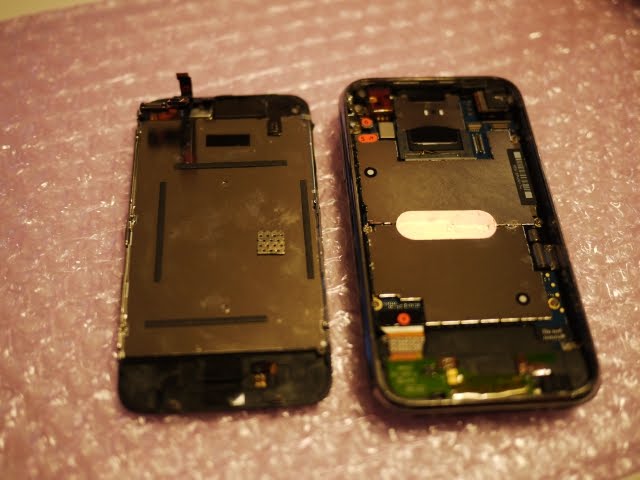
iPhone3Gのガラス修理を4800円で

先日、iPhoneを落としてしまい、ガラスを割ってしまった。

iPadも販売開始され、新しいiPhone発売の噂もでているこの時期に、買い替えや高い修理代を払いたくはない。

そこで、自分で修理をすることにした。

iPhone3G用のガラスはヤフーショッピングで購入。

メーカー純正品で4800円だった。

[iPhone-factory]iPhone 3G フロントガラス&デジタイザー

[iPhone-factory]iPhone 3G フロントガラス&デジタイザー


早速このパーツを、壊れたiPhoneに取り付けることにした。

■準備するもの
・プラスドライバー(めがね修理用くらいの精密なやつ)
・マイナスドライバー(小さいほうがいい、こじ開けるときに使います)
・ドライヤー(接着剤を熱で溶かすために必要)
・接着剤(お勧めはコニシ #04591 ウルトラ多用途SU クリヤー 10ml) 

まずは、Dockコネクタ側面にある小さなねじをはずす。

続いて、マイナスドライバーを隙間に差し込んで・・・

パカッと開ける。
この時、上の方にケーブルが3つ接続されているので、やさしく開けて、ひとつずつケーブルをはずす。

両方側面と、LCDパネルの部分にねじがあるのですべてはずす。
とても細かいねじなのでなくさないように。

ねじをはずしたら、マイナスドライバーで起こしながら、ガラスとLCDパネルをばらす。

ドライヤーの温度を一番高いものに設定して、プラスチック部品とガラスをくっつけている接着剤を溶かす。溶かしながらマイナスドライバーで起こして分離する。

ガラスを外したフレームに、新しいガラスを乗せる。この時、接着剤をフレーム側に塗っておく。

あとは、組み立てるだけ。

とりあえず直った。

電話も、タッチパネルの動作も、音周りも、バイブも、すべて正常に動作することを確認して、修理完了。

作業時間は30分程度。

細かい作業なので、視力に自信がない人は素直に業者に出したほうがいいと思う。

2009年12月1日火曜日

iPod Hi-Fi(M9867J/A)とiPhone


押入れの整理をしていたら、iPod Hi-Fiが出てきた。

BOSEのM3を買って以来封印していたアップル純正のスピーカーだ。

じつはiPhoneで使えるのかどうか、試したことが無かったので試してみた。

結果は、音楽再生はできるが充電ができない。なんとなく試さなくてもダメだろうって思ってのだが、案の定の結果だった。

音質もBOSE M3の方が良いし、とにかくこのiPod Hi-Fiはデカイ。

机の上に置くにも大きすぎるしなぁ・・・。

リモコンがアップルリーモトってところも実は問題で、リモコンで音量調節をしようとすると、普段使っているiMacも同時に音量が動いてしまう。

押入れにしまいこんだ理由も実はこれ。

リモコンの赤外線の波長がかぶると言うのはどうにかならないものだろうか・・・

2009年11月21日土曜日

iPhoneで高音質録音できるマイク LIC-iREC03P


僕はiPhoneをボイスレコーダー代わりに使うことが多い。

だがiPhoneに搭載されているマイクは、元々電話用のため、あまり音質がよくない。

大きな音だと音割れするし、小さな音だと感度不足で聞き取れないことが多い。

そこで、ロジテックから発売されているLIC-iREC03Pという商品を購入してみた。

LIC-iREC03Pを選んだ理由はApple社の公式ライセンス商品だったからだ。

公式ライセンス商品だけあってiPhoneにつなぐだけ、何の設定も、追加のアプリも要らない。

もちろん電源も不要。iPhone以外でもDockコネクタを採用したiPodでも使えるらしい。

指向性の高いマイクなので、空間全体の音は拾えないが、狙った方向の音にはかなり強い。

音質に関しては、予想以上に臨場感があると思った。

正直、会議のメモで使うにはもったいないような音質だ。

また、嬉しいことに外部入力(AUX)端子があるので、別のマイクやプレーヤーを接続して録音することも可能だ。

ちょこっと出っ張っているのが気になるが、これまでのiPhoneの録音に満足できない方にはお勧め。

◎ ロジテック iPod対応 HiFi ICレコーダーアダプタ LIC-IREC03P

◎ ロジテック iPod対応 HiFi ICレコーダーアダプタ LIC-IREC03P

2009年11月20日金曜日

WindowsXpでもマルチタッチを可能にするタッチパッド TK-TCT005BK


久しぶりに面白いパソコン周辺機器を買ったので紹介したい。

ELECOMの"TK-TCT005BK"はタッチパッドつきのテンキーだ。

面白いのは、iPhoneでおなじみの"ジェスチャー機能"を搭載していること。

例えば、二本指でスライドさせるとスクロール。また、二本指を開くようなジェスチャーで拡大、3本指で左になでるとブラウザバックなど。

おおざっぱな動きが楽で、フォトレタッチや、DTPには不向きかもしれないが、インターネットには大変特化した入力デバイスだと思う。

実際ここ2週間ほど使用しているが、フォトショップやイラストレーターでの作業以外は全てこれを使っている。

また細かいところだが、Numキー切り替えでテンキーになるので数字入力が容易にできる点も便利。

欠点を上げるとすれば、本体が軽いことだろうか、調子に乗って強くジェスチャーを行うとたまに動いてしまう。

TK-TCT005BKには、WindowsXpでもiPhoneやWindows7のような動作を体験できる面白さがある。もちろんVistaにも対応しているので幅広く使えそうだ。

ヤフーショッピングの最安値は送料込みで2000円台前半と非常に安価。

オススメの商品だ。

エレコム タッチパッド機能付テンキーボード(ブラック) TK-TCT005BK メーカー在庫品

2009年11月12日木曜日

東京ミッドタウンのIdea Digital Studioオープン アップル製品が沢山


"東京ミッドタウンのアップルストア"こと、"Idea Digital Studio"オープンが本日オープンしました。

店内はiPhone以外のアップル製品が一通りありました。

また、おしゃれな感じのPC周辺機器・音響機器が沢山販売されていました。

とにかくデザイン重視のデジタル小物マニアさんにはオススメのお店です。

先着100名限定のオープン記念プレゼントもゲットしました。

アップルストアの記念品としておなじみの"AppleのTシャツ"を期待していたのですが・・・


↑もらったのはこれ


↑こんな感じで使えばよいのでしょうか・・・?

まぁ、とにもかくにも、六本木でアップル製品が買えるお店ができたのは喜ばしいことです。

Idea Digital Studio


2009年11月7日土曜日

南阿佐ヶ谷でフットサル


約二週間ぶりにフットサルをした。前回と同じ南阿佐ヶ谷のフットサル場だ。今回は屋上のコートだったので眺めも良く、眼下に拡がる東京の夜景も楽しむ事が出来た。2時間プレーして、案の定今日は足が凝っている。まだまだ日頃運動不足だなと思った。ちなみに今回の投稿は、初めてメール投稿で行っている。きちんと投稿されるかな?

2009年11月6日金曜日

気づけば増えてる・・・デジタル小物


ちょっと手元にあったデジタルがジェットを並べてみたら、最近の無駄遣いが露骨に現れていた。

なぜ、ネットブックが2台あるのか。

なぜ、iPodが3台あるのか。(含:iPhone)

なぜ、携帯が3台あるのか。(含むiPhone)

いや、実はiPodは他にも持ってるんだ、滅多に使わないピッチもあるし、ネットブックもまだ他に・・・

通りで給料が足りないと感じるわけだ。これから、ちょっと節約しよう・・・

ところでこうやって並べてみて思ったこと、それはタッチパネルの製品が多いこと。

どんだけお触りが好きなのかと誤解を受けそうなラインナップ。

ちょっと前までは”タッチパネルってかっこいい!”とか思ってたが、最近は当然のようにタッチパネルが付いてる。

凄い時代になったものだ。